martes, 30 de octubre de 2012

1ª Práctica Tema 2, TIC

Define software libre y que decía de el Richard Stallman
-Nace de la necesidad de los usuarios de adaptar las aplicaciones, corregir sus fallos o difundirlas entre amigos y conocidos. Segun Richard Stallman, software libre es aquel que:
1.Se puede ejecutar en cualquier sitio con cualquier proposito y para siempre.
2.Se puede estudiar y adaptar a nuestras necesidades.
3.Se puede redistribuir con cualquiera.
4.Se puede mejorar, publicando las mejoras.
¿Cuáles son los tipos de software libre? Definelos y busca 2 programas de cada tipo y muestra una imagen de ellos
-Freeware: Aplicación gratuita con derecho de distribución. (WinDS Pro, Cheat engine)
-Shareware: Aplicaciones con limitaciones de tiempo o funciones. Son versiones de evaluación, para su uso completo se necesita una licencia. (Virtual dj, Skype)
-Careware: Como el shareware, pero los beneficios se utilizan para obras benéficas. (Editor de textos vim, KiXtart)
-Dominio público: El autor renuncia a todos sus derechos. (Linux, Open office)
-Open source: Como el de dominio público, pero dando el código fuente. (Audacity, Gimp)
-Copyleft: Obliga a que las modificaciones también sean libres. (Emesene, Scribus)
-Propietario: No se puede ejercer ningún derecho.(Amarok, Songbird)
¿Cuáles son los distintos tipos de licencias? Defínelos y busca 2 programas por cada licencia mostrando una imagen de ellos
-BSD: Su única exigencia es dar crédito a los autores. Se distribuye con una limitación de garantía.
-GNU/GPL: Es la licencia más conocida en SL. Representada por Linux. Esta licencia permite la distribución de la aplicación y su código fuente, negación de garantía y se debe incluir el historial de modificaciones y autores.
-MPL: Es la primera licencia que tiene origen en una empresa, y ofrece al usuario la posibilidad de reutilizar la aplicación de forma privativa sin restringir ni el código ni la licencia.
¿Cuáles son las ventajas del software libre? Argumenta cada una de ellas.
-Tiene menor coste que el privativo (El negocio del SL no está en la venta de licencias, sino en la implementación y mantenimiento de las aplicaciones)
-Se puede adaptar a nuestras necesidades (A partir del código fuente lo podemos adaptar)
-Se garantiza la independencia tecnológica del usuario (No se obliga a los usuarios a utilizar una aplicación en concreto para interpretar un archivo)
-Favorece la creación de empresas, sobre todo TIC (Cuanta más demanda haya de SL, más empresas TIC se crearán para dar soporte.
-La colaboración facilita la localización de errores (Para solucionar errores es imprescindible el código fuente. Cuanta más gente se encargue del desarrollo, es más probable solucionar el error)
-El SL tiene mayor vida útil que el privativo (El desarrollo de las aplicaciones es constante)

Repaso TIC

1º ¿Cuáles son las diferentes clases de ordenadores? Define cada uno de ellos: 
ORDENADOR PERSONAL(PC): 
Se caracteriza por su fácil manejo y su bajo coste, de uso domestico y tambien es usado en entornos laborales.
PDA:

Funciona de manera similar a un ordenador con un tamaño y prestacioens mas bajas,actualmente son llamados Smartphones.
SERVIDORES:

Equipos con mayores prestacioens que un PC y que permiten el uso de varios usuarios a la vez.
MAINFRAMES:

Tiene gran capacidad de almacenamiento y de procesamiento de datos.
SUPERORDENADORES: 

Equipo de Gran potencia y altas prestaciones,realiza miles de millones de operaciones por segundo.

2º ¿Cuáles son los elementos de un ordenador? Definelos:

Carcasa:
 
Donde se intengran los componentes internos del dicho ordenador.
Perifericos:
 
Dispositivos que se conectan al equipo y añaden funcionen varias.
Cableado

 
3º Tipos de periféricos
, ¿Cuál es la función de cada uno de estos tipos?
ENTRADA:
Suministran informacion al equipo.
SALIDA:
Suministran informacion al usuario.
ENTRADA/SALIDA:
Suministran información a ambos.
 
 - Nombra los periféricos según su tipo y defínelos:
Ratón: 

Formado por una carcasa de plastico,con dos o tres botones en su parte.Al dezplazar el raton sobre una superficie ,labola rueda y meuve lso rodillos que estan con ella.
Teclado:

En informática un teclado es un periférico de entrada o dispositivo, en parte inspirado en el teclado de las máquinas de escribir, que utiliza una disposición de botones o teclas, para que actúen como palancas mecánicas o interruptores electrónicos que envían información a la computadora

jueves, 25 de octubre de 2012

1º Práctica Tema 2, Mantenimiento

1º ¿Qué es la BIOS?
 Es una memoria especial alojada en la placa base que contiene una aplicacion llamada BIOS. Para su funcionamiento dispone de una batería que le propociona energía, por lo tanto es una memoria no volátil.
¿Cuáles son sus funciones?
Chequear el hardware del sistema (POST) y buscar la unidad que cargará el sistema operativo (BOOT).
     - Busca en Internet los modelos mas conocidos de BIOS:
1- ROM
2- EPROM
3- EEPROM
2º ¿Qué es el método POST?
Comprueba las partes principales y el hardware del ordenador, el POST seadaptara a las prestaciones de la placa base.  
¿Cómo funciona?
En caso de producirse algún fallo nos avisará a través de una secuencia de pitidos o por un mensaje de error en la pantalla.
3º Traduce las siguientes frases de la aplicación BIOS


1.- Standard CMOS Features 

Características estándar de la BIOS
2.- Advanced BIOS Features 
Características avanzadas de la BIOS
3.- Advanced chipset Features  
Características avanzadas del chipset
4.- Power Management Setup 
Configuración de la fuente de alimentación
5.- PnP/PCI Configuration
6.- PC Health Status  
Estado de salud del PC
7.- Frequency/Voltage Control 
Control de frecuencia/voltaje
8.- Load Fail-Safe Defaults 
9.- Load Optimized Defaults
10.- Set Supervisor Password  
Establecer contraseña del administrador
11.- Set User Password  
Establecer contraseña del usuario
12.- Save & Exit Setup  
Salir y guardar
13.- Exit Without Saving  
Salir sin guardar

 4º Comenta las 3 aplicaciones de diagnóstico hardware vista en clase. ¿Que ventajas e inconvenientes tienen cada una?
- Micro-scope: Herramienta de pago que realiza más de 200 pruebas independientes. Test de icroprocesador, RAM, temperatura y voltajes. Esta aplicacion no funciona en caso de fallo de la RAM.
-  Everest: Herramienta gratuita para diagnostivo de hardware y software. Permite comprobar el estado de las partes mas significativas del sistema. Esta aplicacion se ejecuta desde Windows, con el conveniente de que si el sistema operativo falla, condicionara los resultados.
- SANDRA: Herramienta gratuita para el diagnostico de hardware y software. Herramienta mas completa que Everest, pero más compleja de manejar.
  
- Busca por internet la versión gratuita de ellas y descargala

5º  ¿Cuáles son los niveles de diagnóstico software, de que se ocupan cada uno?
a) Sistema operativo: Los drivers, actualizacion del SO, registro en buen estado.
b) Seguridad del sistema: Antivirus instalado y actualizado.
c) Soporte de informacion: Desfragmentacion del disco, eliminacion de datos y programas basura. 

6º Busca una definición en 1 o 2 frases de las siguientes aplicaciones y además ordenalas por el nivel de su mantenimiento: 
Sistema operativo: 
 - Driver Genius (Aplicación de pago que se emplea para identificar y hacer copia de seguridad de los drivers de un equipo).
 - RegCleaner (Aplicación gratuita que realiza una limpieza en el registro de Windows y modifica la secuencia de inicio del equipo).
 - Restaurador del SO (Aplicacion de Windows que se usa para restaurar o crear puntos de restauración del estado del sistema).


Seguridad en el sistema:
 - AVAST (Antivirus gratuito que desinfecta las unidades de disco de virus, gusanos, troyanos, etc.).
 - Spybot (Aplicación gratuita especializada en el análisis y protección contra spyware y troyanos)
 - Actualizaciones del SO (Aplicación de Windows que permite configurar la descarga y la instalación de actualizaciones de seguridad del sistema. 


Soportes de información:
 - Diskeeper (Aplicacion de pago utilizada para analizar y desfragmentar las unidades de disco del equipo, ya sean fijas o extraíbles).
 - Comprobación de errores (Aplicacion de Windows que realiza un analisis de disco reparando los sectores y archivos defectuosos del mismo).
 - Limpieza del disco (Aplicacion de Windows que analiza el disco en busca de innecesarios y que permite eliminarlos de forma segura).

Práctica DISCO DURO

1º En las fotografías realizadas en la práctica de ayer localiza y señala los siguientes elementos: Definelos brevemente:
Plato

Cara


Parte Mecánica


 Parte Lógica


Cable o Bus plano que conecta la parte lógica con la parte física


Electroimán
Conector ATA-IDE
Conector Alimentación
Jumper de configuración maestro-esclavo
 a) ¿Qué velocidades alcanzan los platos al girar?
 7200 RPM
 ¿Cuál es la velocidad más utilizada en la actualidad?
7200 RPM
 b) El primer disco duro fue lanzado en 1956. Averigua sus capacidad, fabricante, peso y estructura:
Tenía una capacidad de 5mb y pesaba alrededor de una tonelada. El corazón tiene 50 discos de 24 pulgadas que giraban a 1.200 rpm. Lo fabricó IBM. 
 

jueves, 18 de octubre de 2012

1ª Práctica Tema 1, Mantenimiento

1º ¿Qué es un sistema informático?
Es un conjunto de partes que funcionan relacionandose entre si para conseguir un objetivo preciso.
-Define cada una de sus partes:
1. Hardware:
Formado por los dispositivos electrónicos y mecánicos, for ma la parte física del ordenador.
2. Software:
Aplicaciones y datos que explotan los recursos del hardware.
3. Personal:
Compuesto por usuarios y desarrolladores del software.
4. Infomación descriptiva:
Conjunto de manuales, formularios e instrucciones sobre el uso del sistema.

2º ¿Cómo definimos el mantenimiento de  los sistemas informáticos?
Tiene como finalidad conseguir que los equipos sean operativos el mayor tiempo posible, y que durante ese tiempo funcionen sin fallos.


3º ¿Cuáles son las razones por las que hay que mantener un correcto mantenimiento del sistema?
a) A medio y largo plazo, el coste del sistema es menor, ya que siempre será más económico mantener un equipo para evitar averías que reemplazarlo por estar averiado.

b) Un fallo en el sistema puede provocar una pérdida de información de costes incalculables.

c) Un problema en la seguridad del sistema puede hacer que datos confidenciales se hagan publicos, con las graves consecuencias legales que eso conlleva.

d) Problemas intermitentes en determinados equipos del sistema retrasan el trabajo, influyendo en el rendimiento y la productividad. 
 

4º ¿Cuáles son los diferentes niveles en el mantenimiento informático? Explica todo lo que sepas de cada uno de ellos:
 1. Nivel de mantenimiento de hardware:
Se vigilara el buen estado de todos los equipos y periféricos del sistema. Los fallos en este nivel se dan en forma de avería, que puede ser por desgaste o accidente.
El grado de la avería influye en el comportamiento del sistema, ya que puede afectarle de forma temporal o definitiva.
Tareas:
a) Limpieza de componentes hardware.
b) Comprobar que los equipos funcionan en los límites previstos. (Temperatura, voltaje...)
c) Reemplazar o reparar los componentes desgastados o que funcionen mal. 

2. Nivel de mantenimiento de software:
Se aplica en el mantenimiento de las aplicaciones y los datos. Un fallo a este nivel se da en forma de comportamiento anómalo de las aplicaciones y pérdida de información. Las principales causas son los virus, la inestabilidad del sistema operativo y los fallos de hardware.
Tareas:
a) Limpieza de archivos y programas en los equipos.
b) Mantenimiento de bases de datos del sistema.
c) Optimización del sistema operativo (limpieza de registro, desfragmentación de disco).
d) Revisión de seguridad de los equipos (Actualización de antivirus y escaneo de discos). 

3. Nivel de mantenimiento de documentación:
El registro de las tareas de este mantenimiento se asemeja al historial médico de un paciente, ya que es importante para el correcto diagnóstico del equipo.
Tareas:
a) Registro de todas las tareas de mantenimiento.
b) Actualización de manuales si se instalan nuevos software o hardware. 


Define cada nivel de mantenimiento incluyendo las tareas a procedimientos que se realizan:

1. Mantenimiento predictivo:
Su finalidad es pronosticar cuando un componente del sistema va a fallar y poder tomar una decisión antes de que falle. Este mantenimiento se lleva a cabo mediante herramientas de diagnóstico que permiten comprobar el estado de los componentes.

2. Mantenimiento preventivo:
Consiste en aplicar una serie de técnicas y procedimientos para minimizar el riesgo de fallos y asegurar su correcto funcionamiento durante el mayo tiempo posible. Para prevenir, se detalla qué se va a analizar y cada cuanto va a ser analizado.
Técnicas:
a) Activo: Consiste en la limpieza periódica de los componentes del sistema.
b) Pasivo: Evistar que el sistema esté expuesto a condicioner ambientales que puedan perjudicarle, y si no es posible, protegerlo de ellas.

3. Mantenimiento correctivo:
Consiste en la reparación o reemplazo del componente que ocasiona fallos.
Maneras:
a) Corrección a plazo fijo: Se fija un periodo de vida útil para todos los componentes del sistema y se reemplazan cuando lo completan, aunque no haya fallos.
b) Corrección a plazo variable: Permite alargar el uso de los componentes, pero con un mayor riesgo de fallo o avería.


¿De que depende la frecuencia del mantenimiento?
 a) Ambiente del sistema (Altas temperaturas, polvo, suciedad).
 b) Calidad del hardware.
 c) Estrés del sistema.
 d) Grado de estabilidad y seguridad del sistema.

 - Realiza y busca una tabla de frecuencia de mantenimiento de equipos informáticos:

Muy poco uso, equipo aislado, pocas aplicaciones, etc.
1 vez al año

Uso esporádico, consultas puntuales, ámbitos no típicos, etc.
2 veces al año

Uso diario, entorno de oficina, aplicaciones estándar, etc.
De 3 a 4  veces al año

Uso intensivo, multiusuario, flujo alto de datos, bb.dd., etc.
De 4 a 6 veces al año

Uso muy intensivo, multiusuario, red, alto flujo datos,bb.dd.,  etc.
De 6 a 12 veces al año

lunes, 8 de octubre de 2012

2º Práctica Tema 3, Montaje

Tipos de formato de Placas Bases: Añade 2 o 3 líneas de definición de cada uno y busca una imagen de cada uno de los tipos:
 AT y BabyAT: 
El formato de placa base más extendido en el mundo PC, en progresiva sustitución por el ATX, del que se diferencia entre otras cosas por usar clavija DIN ancha para el teclado y tener una peor disposición de los componentes.
 ATX, Mini-ATX y microATX: 
Formato de placa base bastante moderno cuyas principales características son una mejor ventilación y accesibilidad, además del uso de clavijas mini-DIN y una gran integración de componentes.
 LPX y NLX:  
Similares a las Baby-AT, pero los slots de expansión no se encuentran sobre la placa base, sino en un conector especial en el que están pinchadas, la riser card. Las tarjetas van paralelas a la placa bases y su único inconveniente es que la riser card no suele tener más de dos o tres slots de expansión.
 BTX:  
Una placa base BTX tiene muchas características en común con los factores de forma de otras placas base, pero está diseñada para permitir un gran flujo de aire y facilidad de enfriamiento.
 WTX:
La especificación de WTX fue creada para estandarizar un nuevo factor de forma de placa base y chasis, corrige la ubicación relativa del procesador, y permite la circulación de mucho aire a través de una porción del chasis donde se colocan los procesadores. Esto permitió que las placas base y el chasis del factor de la forma estándar sean utilizados para integrar procesadores con más requisitos termales.
 Pico-ITX:
 Nano-ITX:


Añade una breve definición de los componentes que aparecen en la siguiente foto:


Bios con redstorm: aumenta la fecuencia de reloj de la CPU en pasos de 1 MHz. Ranura AGP: Ranura especialmente diseñada para conectar tarjetas gráficas. Tiene la ventaja de transmitir los datos gráficos más rápidamente que una ranura PCI.
Ranura PCI: Ranura a la que se pueden conectar las tarjetas de hardware estándar. Es el tipo de ranura más común en todos los ordenadores.Es fácil de identificar puesto que su color es siempre blanco.
Midi: Formato estándar utilizado para el intercambio de información musical entre instrumentos electrónicos (sintetizadores, cajas de ritmos, etc.)
LPT (puerto paralelo): Este puerto es el que utiliza la impresora, aunque también puede servir para conectar otros accesorios. Un ejemplo sería la unidad de disco ZIP Iomega, que opta por situarse de intermediario entre la impresora y el PC, aprovechando así un solo puerto para dos periféricos.
Toma USB: Significa Universal Serial Bus, y es una forma cómoda (solo es necesario un cable y casi nunca hace falta transformador de corriente), rápida (simplemente enchufar y ya está) y eficiente (la rapidez es mayor que en otros puertos presentes en nuestro ordenador) de conectar periféricos a un PC. Esta toma es muy moderna y acompaña a la mayoría de los ordenadores fabricados desde hace 2 años. Si nuestro ordenador no dispone de USB, puede haber versiones del mismo periférico para otros puertos: COM y LPT.
IDE (Integrated Drive Electronics):
Electrónica Integrada en el Disco. Es el lenguaje que usan la placa base y el disco duro para transmitirse los datos. Al lugar por donde circulan esos datos se le denomina cable IDE o cable de datos. En este cable de datos van conectados principalmente el disco duro, el CD-ROM y el DVD.

- ¿Qué otro conector puede sustituir a las ranuras IDE?
El conector serial.
- ¿Qué conectores sustituyen actualmente a las ranuras PCI y AGP?
PCI-Express.


¿Qué es la Placa base?
Es una placa de circuito impreso donde se conectan todos los componentes y perifericos de un equipo microinformatico.
Nombra los elementos más importantes:
Zócalo para microprocesador, bahías de expansión, zócalos para memoria, circuito integrado llamado BIOS, conectores de alimentación y conectores para perifericos.

¿Qué es un chipset?
Conjunto de circuitos integrados en la placa base, su función es coordinar e interconectar los elementos instalados en la placa base.
Nombra y define con todas sus características los 3 chipset más importantes de la placa base:
Los más destacados son: Puente Norte, Puente sur y BIOS. Puente Norte: Situado en la parte superior de las placas base, con formato ATX, controla los elementos esenciales conectados. 
Puente Sur: Controla las operaciones de entrada/salida de los dispositivos conectados. 
BIOS (sistema básico E/S): Elemento fundamental para el arranque del sistema, es una pequeña memoria de tipo EEPROM o flash que contiene un programa muy sencillo.

¿Cómo funciona y en que consiste el procedimiento POST (Power on Self Test):
El procedimiento de comprobación es realizada en el arranque por la BIOS cuando se inicia el ordenador. Comprueba todos los dispositivos conectados en la placa base, la BIOS emite un pitido si no existe ningún problema, y varios si existe algún error. Dependiendo de su frecuencia y duración podemos indentificar el elemento que produce el error.

¿Qué es el microprocesador? Nombra y define sus características más importantes.
Es uno de los circuitos integrados más grandes del sistema debido al nº de transistores que posée. Su tarea principal es realizar todo tipo de tareas requeridas.
Frecuencia de reloj: Cuanto mayor sea este valor mayor será el rendimiento, pero también será mayor el calor y el consumo.
Tamaño memoria caché: Cuanta mayor sea, mayor rendimiento. 
Número de núcleos: Cuantos más núcleos, mayor capacidad de procesamiento pero se incrementa el precio y energía
Energía consumida
    
    - ¿Qué es y para que sirve la Memoria Cache?
Memoria rápida y pequeña situada entre la RAM y el microprocesador. Guarda los datos más utilizados para que el procesador acceda de forma más rápida.
Define zócalo.
También llamado "Socket". Pieza de plástico con una serie de contactos que van soldados directamente a la placa base. Se pueden utilizar varios modelos de microprocesador que tengan el mismo socket.
¿Qué es la memoria RAM?
Es una memoria de acceso aleatorio y volátil, lo que quiere decir que pierde los datos al perder la energía.
¿Cuáles son sus características? 
Físicamente es una placa de circuito impreso, que tiene varios circuitos integrados.
¿Y sus tipos?
DIMM, SDRAM, DDR, DDR2, DDR3.

Buses y conectores de datos.

   -  ¿Cuáles son? ¿Qué características tienen cada uno? ¿Qué elementos conectan?
             1. Bus de disco flexible: 
Necesario para conectar la disquetera a la placa base, el cable es plano y tiene 34 pines de conexión. En la placa y la disquetera los conectores son de tipo macho y los del cable del tipo hembra. 
             2. Bus paralelo ATA (PATA):
Es también conocido como IDE, necesario para conectar los dispositivos ópticos y las unidades de almacenamiento. El cable tiene 40 hilos, pero debido a las interferencias electromagnéticas, se utilizan cables de 80 hilos. Se pueden conectar hasta dos unidades. 
             3. Bus Serial ATA (SATA): 
Cumple la misma función que IDE, pero su transferencia de datos es de tipo serie e introduce una mejora en la velocidad de transmisión (de 150 a 600 mb/s), de la longitud y la forma física del cable y de la sensibilidad al ruido.

 10º Cableado y conectores de red.
  - Define cada uno de ellos y busca una imagen de su conector hembra y otra del macho:
             1. BERG: Conector de 4 pines para alimentar la disquetera.
             2. Molex de 4 pines: Conector para alimentar las unidades de almacenamiento.
             3. Molex de 4 pines (Placa)
             4. Molex de 24 pines: Necesario para proporcionar tensión a las placas ATX.
             5. IDC de 3 o 4 pines: Conectores para ventiladores.
11º ¿Qué son los zócalos y bahías de expansión?
Las bahías nos permiten conectar dispositivos adicionales a la placa base.
    - Define cada uno y añade un ejemplo del tipo de tarjeta de expansión que pueden conectar cada uno.
             1. PCI
             2. AGP (Para tarjetas de vídeo)
             3. PCI- Express (Van acompañados de la velocidad a la que trabaja el bus)
             4. PCI-X (Versión para servidores con más ancho de banda)
    - Busca una imagen de cada tarjeta de expansión conocida y asociala a su bahía de expansión correspondiente
12º Dispositivos de almacenamiento:
    - ¿Qué son?
Son aquellos que forman la memoria secundaria. Su tamaño es mucho mayor que la principal, y a su vez más son mas lentos.
   
 - Define Disco Duro y Dispositivos ópticos:
  Disco duro:
Dispositivo de gran capacidad formado por varios discos polarizado magnéticamente sobre los que se mueven una o varias cabezas que se encargan de leer los datos almacenados.
  
  Dispositivos ópticos:
Su funcionamiento es similar, pero el cabezal que graba la información es una lente que proyecta un haz de liz sobre el disco optico para grabar o leer. La interfaz puede ser IDE o SATA.
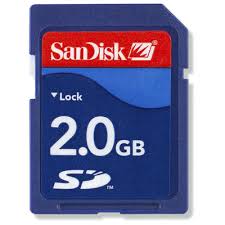
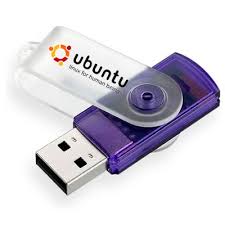
    - Añade una imagen del resto de componentes de almacenamiento:
             
            Mini SD
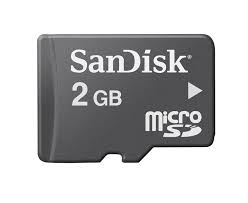


         Tarjeta SD
    

            Compact Flash
   
               PENDRIVE
   

viernes, 5 de octubre de 2012

1ª Práctica Tema 3, Montaje

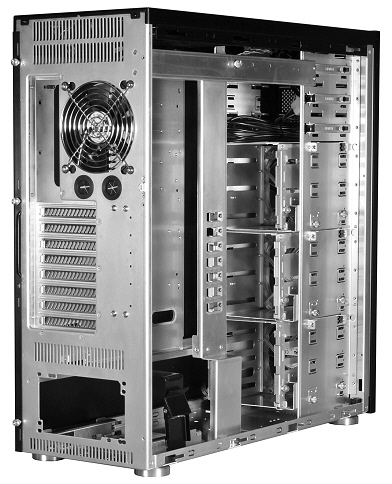
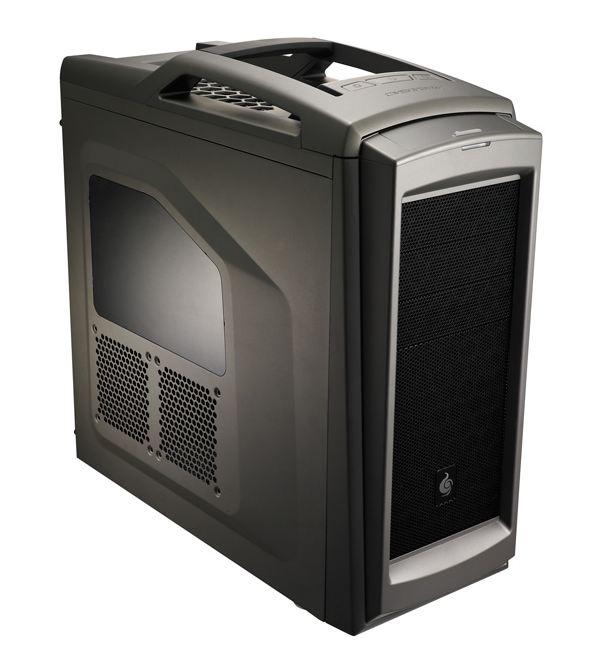
a) Define carcasas y sus características:
Su función es proporcionar soporte a todos los componenetes que forman parte del ordenador, los protege y facilita el flujo del aire. 
b) Busca por Internet una fotografía de cada uno de estos tipos de carcasa:
-         Sobremesa
-         Gran Torre


-         Torre Midi

 
-         Servidor tipo Rack
 
Define Fuente de Alimentación y sus características:
Debe elegirse dependiendo del conector que posea la placa base, los mas utilizados actualmente son el ATX y el Serial.
              1.- Potencia: Valor que debe ser igual o mayor al consumo previsto del equipo, el consumo de un equipo microinformatico ees menor que 400 w.
              2.- Eficiencia: Cuanto mas eficiente sea la fuente de alimentacion, menos energia se perdera (Transformada en calor).
              3.- Número de conectores para alimentar dispositivos.
              4.-Tipo de conector de la placa base (ATX o Serial)

¿Qué son los disipadores y los ventiladores?
              1.- Disipadores: Formados por muchas láminas de aluminio o cobre, favorece que el calor se transmita al aire, provocando que la temperatura disminuya.
              2- Ventiladores: Formado por un pequeño motor electrico y unas paletas, que al moverse a gran velocidad, generan un flujo de aire en una dirección.
-         Busca fotografías de los diferentes tipos que puede tener un ordenador:


1.- Ventilador con disipador de acero.


2.- Ventilador con disipador de cobre.

3.- Ventilador con disipador de base de cobre y aletas de aluminio.


4.- Disipador para ventilación pasiva (sin ventilador) con base de cobre y aletas de aluminio.


5.- Refrigeración líquida.


¿Qué es la Placa Base?
Es una placa de circuito impreso donde se conectan todos los componentes y perifericos de un equipo micro informático. Compuesta por un conjunto de circuitos integrados que realizaran las funciones como controlar los dispositivos integrados.

 -         ¿Cuáles son sus elementos mas importantes?
1.- Zócalo para microprocesador.
2.- Bahías de expansión.
3.- Zócalos para memoria.
4.- Circuito integrado llamado BIOS.
5.- Conectores de alimentación.
6.- Conectores para periféricos.

-         ¿Qué son y donde están los chipset?
 Es el conjunto de circuitos integrados diseñados con base a la arquitectura de un procesador, permitiendo que ese tipo de procesadores funcionen en una placa base.